近年、医療業界でもデジタルトランスフォーメーション(DX)の推進が急務となっています。しかし、「何から手をつければ良いのかわからない?」と感じている経営者やドクターの方も多いのではないでしょうか。スタッフ間の情報共有に個人のチャットツールを使い、セキュリティ面(情報漏洩など)に不安を感じていたり、予約管理や書類作成が煩雑で、本来の業務に集中できなかったりといった課題は、多くの病院・クリニックが抱えています。
その解決策の第1歩として、今回は「Google Workspace」を「独自ドメイン」で導入する手順を具体的に説明します。独自ドメインとは、「@gmail.com」のような共有のものではなく、「@自身のクリニック名.com」といったオリジナルのメールアドレスを意味します。これにより、セキュリティと信頼性を飛躍的に向上させ、院内DXの基盤を築くことができます。
今回の内容で、ITに詳しくない方でもドメインの取得からGoogle Workspaceの設定までを1人で完結できるようになるかと思います。安全で効率的な院内環境を整備し、患者へのサービス向上に繋げるための第1歩を、ここから始めてみましょう。
なぜ、医療機関のDXに
Google Workspaceが最適なのか?

医療機関では、患者の個人情報という機微な情報を取り扱うため、何よりもセキュリティが重視されます。個人用の無料Gmailやチャットツールでは、セキュリティポリシーの統一が難しく、情報漏洩のリスクが常に付きまといます。
Google Workspaceは、ビジネス利用を前提とした強固なセキュリティ基盤の上になりたっており、管理者によるアカウントの一元管理、アクセス制御、データの暗号化など、医療機関に求められるセキュリティレベルをクリアしています。また、メール(Gmail)、ビデオ会議(Meet)、チャット(Chat)、ファイル共有(Drive)、文書作成(Docs)といった機能が統合されており、院内のあらゆるコミュニケーションと事務作業を1つのプラットフォームで完結させることができます。これにより、情報が分散せず、業務効率が格段に向上します。
独自ドメインはどこで、
どのように取得すればよいか?

独自ドメインは、クリニックの「インターネット上の住所」のようなものです。患者や取引先からの信頼を得るためにも、オリジナルのドメインを取得することをお勧めします。ここでは、「XServerドメイン」での取得手順を解説します。Google Workspaceを契約する上で同時取得も可能です。
今回は、クリニックの独自ドメインでの公式ホームページをGoogle以外のレンタルサーバーで運用をするためにXServerドメインでの導入手順でご説明します。
【手順1】XServerドメインの公式サイトにアクセス
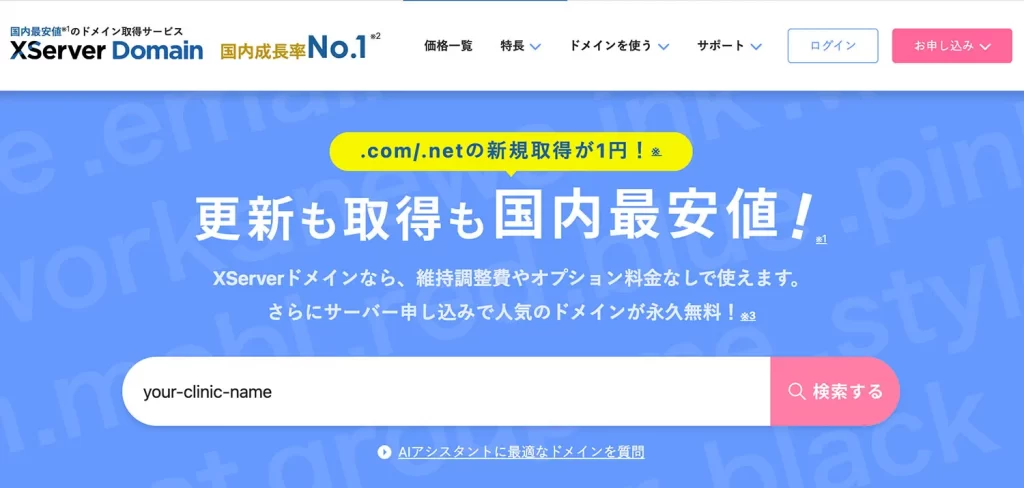
まず、XServerドメインのウェブサイトを開きます。
【手順2】希望するドメイン名を検索
トップページにある検索窓に、クリニック名など、希望するドメイン名(例: your-clinic-name)を入力し、検索ボタンをクリックします。.com .jp .netなど、様々な種類がありますが、信頼性が高く覚えやすい.comや.jpがおすすめです。
【手順3】ドメインを選択し、申し込みへ進む
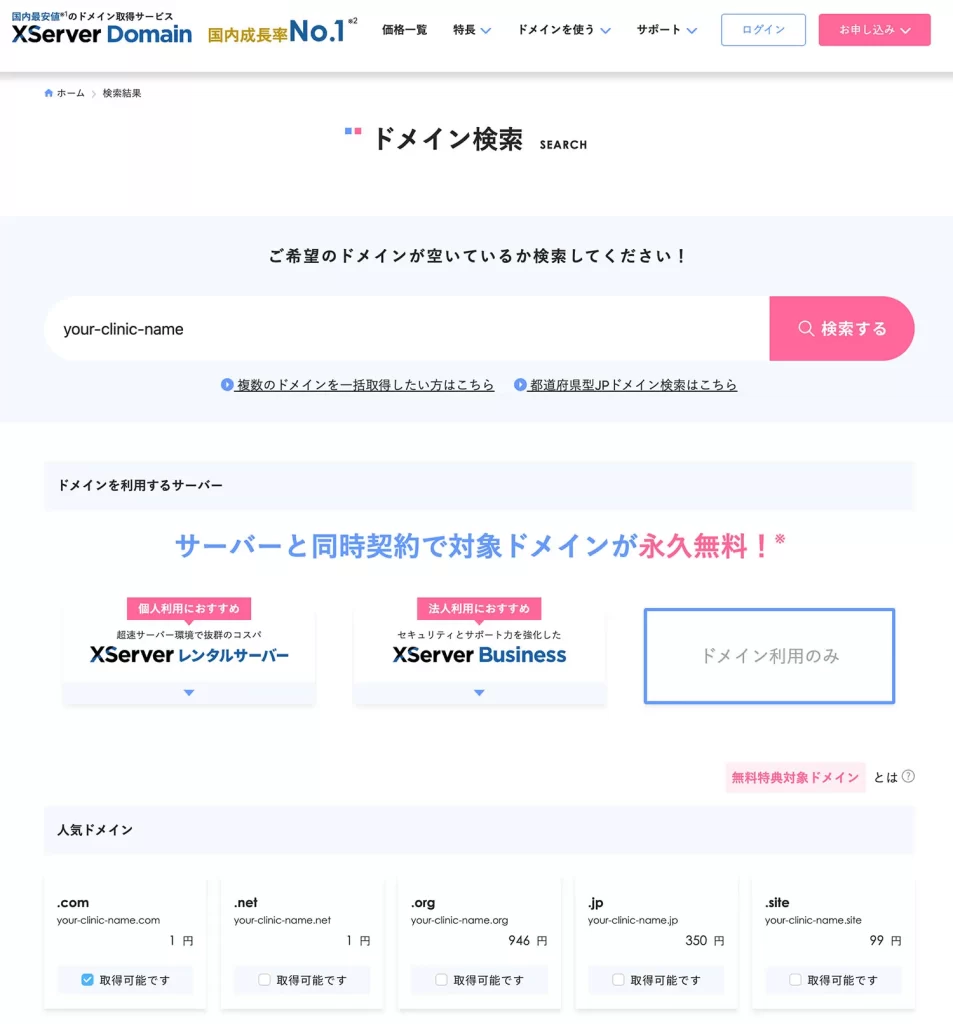
検索結果に、取得可能なドメインが一覧で表示されます。希望するドメインの「取得手続きへ進む」ボタンをクリックします。今回は、独自ドメインで .COMでの選択をし、サーバー契約はしません。料金もここで確認できます。その後、契約期間の選択と支払いを行います。
契約年数(通常は1年から)を選択し、XServerアカウントの作成(またはログイン)を行います。その後、クレジットカード情報などを入力し、支払いを完了させます。
これでドメインの取得は完了です。このドメインを使って、次にGoogle Workspaceをセットアップしていきます。
Google Workspaceの申し込み方法は?

【手順1】Google Workspaceの公式サイトにアクセス
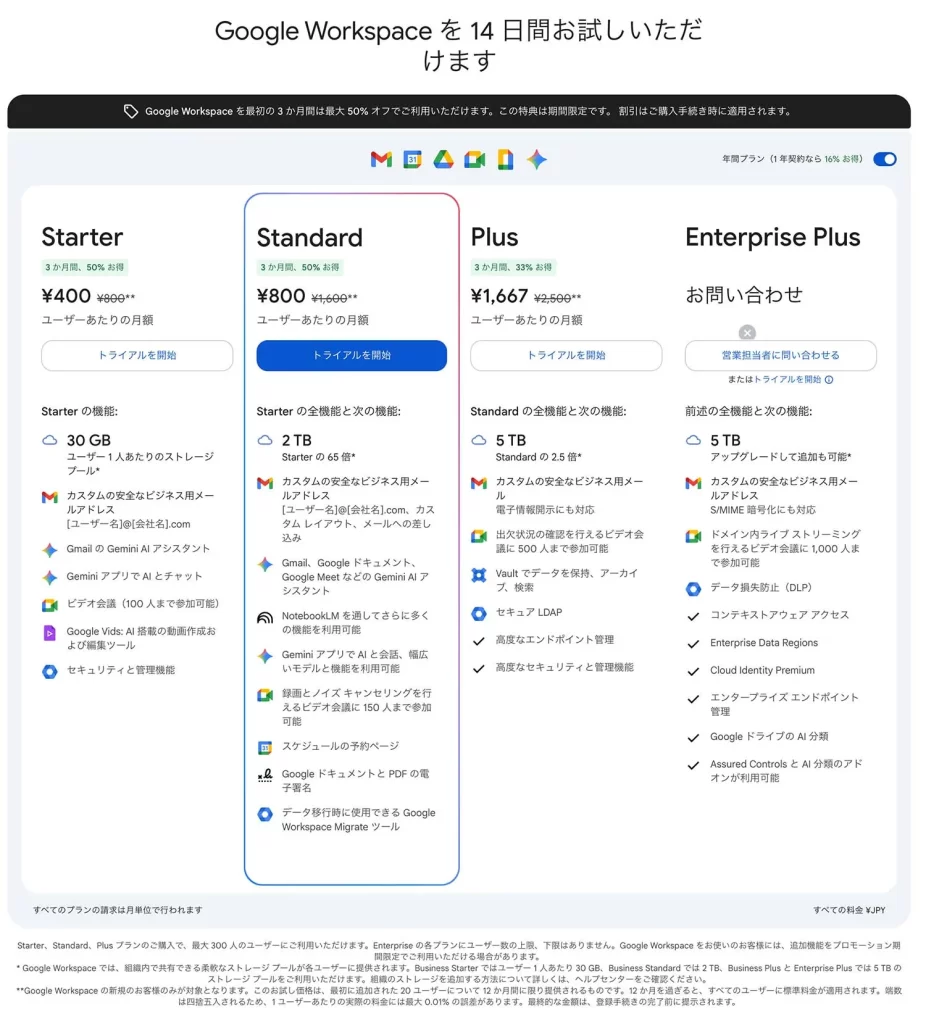
Google Workspaceの公式サイトにアクセスし、今回は、Business Standardプランを申し込みます。Googleのキャンペーンなどの適応で1ユーザー辺りの利用料が安くなる場合もあります。画面上の下部にある「お申し込み」ボタンをクリックして続けます。
【手順2】基本情報の入力
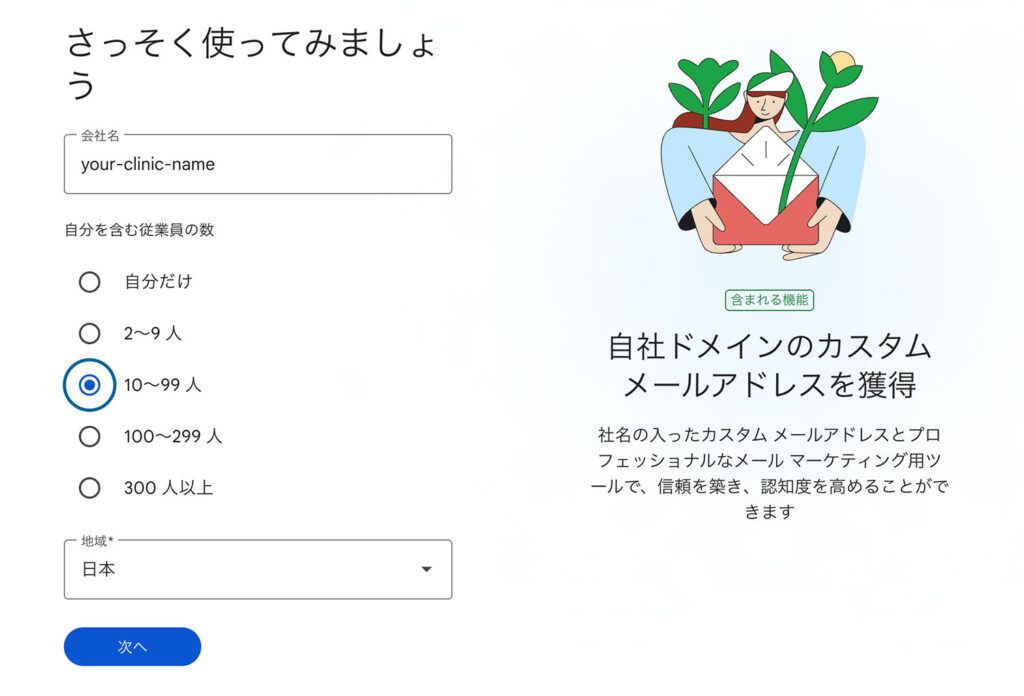
会社名(クリニック名)、従業員数、国などを入力して次に進みます。
【手順3】管理者情報の入力
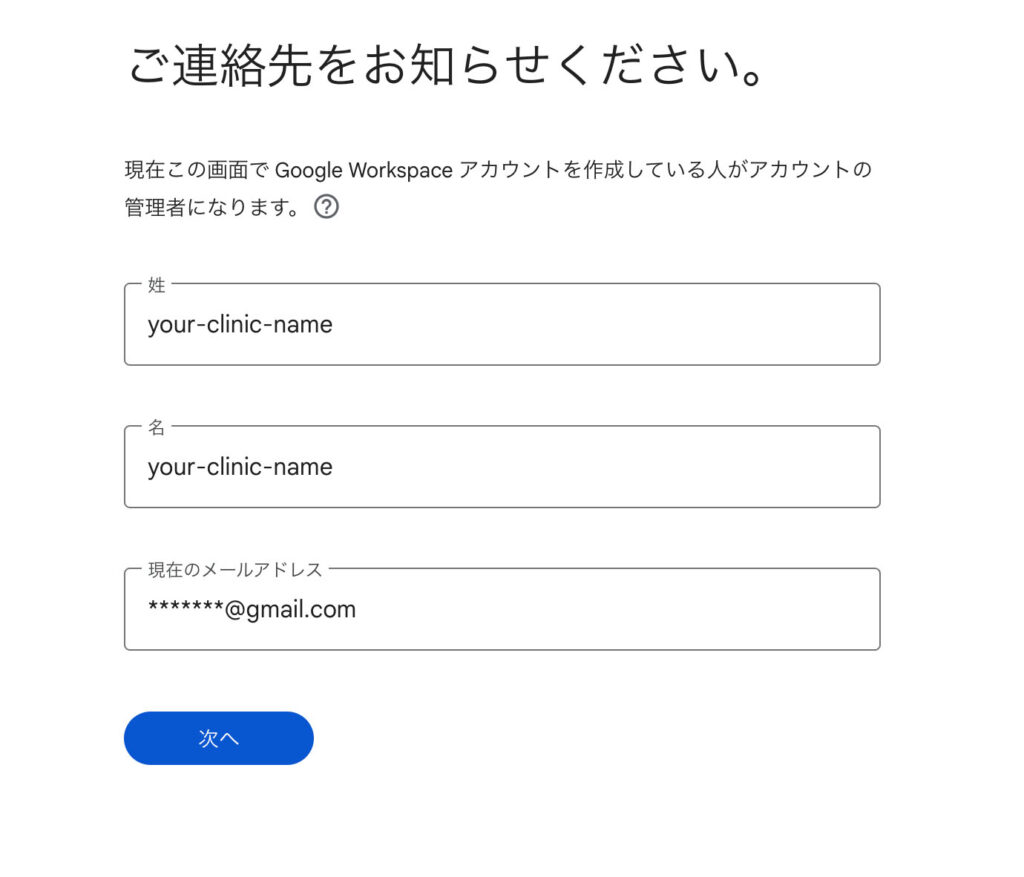
ご自身の氏名と、現在の連絡用メールアドレス(個人のGmailでも可能)を入力します。
【手順4】「ドメインの選択」で「はい、使用できるドメインがあります」を選択

ここで、先ほどXServerドメインで取得したドメイン名を入力し、次に進みます。Google Workspaceでこのドメインを使用することを伝える重要なステップです。
【手順5】ユーザー名とパスワードの設定

Google Workspaceで使用する最初のユーザー(管理者)のユーザー名(例: info や reception)とパスワードを設定します。ここで設定したメールアドレス(例: info@your-clinic-name.com)が、今後の管理用メールアドレスになります。その後、プラン内容を確認し、支払い情報を入力します。これでGoogle Workspaceの申し込みは完了です。
取得したドメインを
Google Workspaceに設定する手順は?

申し込みが完了すると、最後に「ドメインの所有権の証明」という作業が必要になります。これは、あなたが本当にそのドメインの所有者であることをGoogleに証明するための手続きで、少し専門的に聞こえますが、手順通りに進めれば難しくありません。
【手順1】Google Workspaceの管理コンソールにログイン
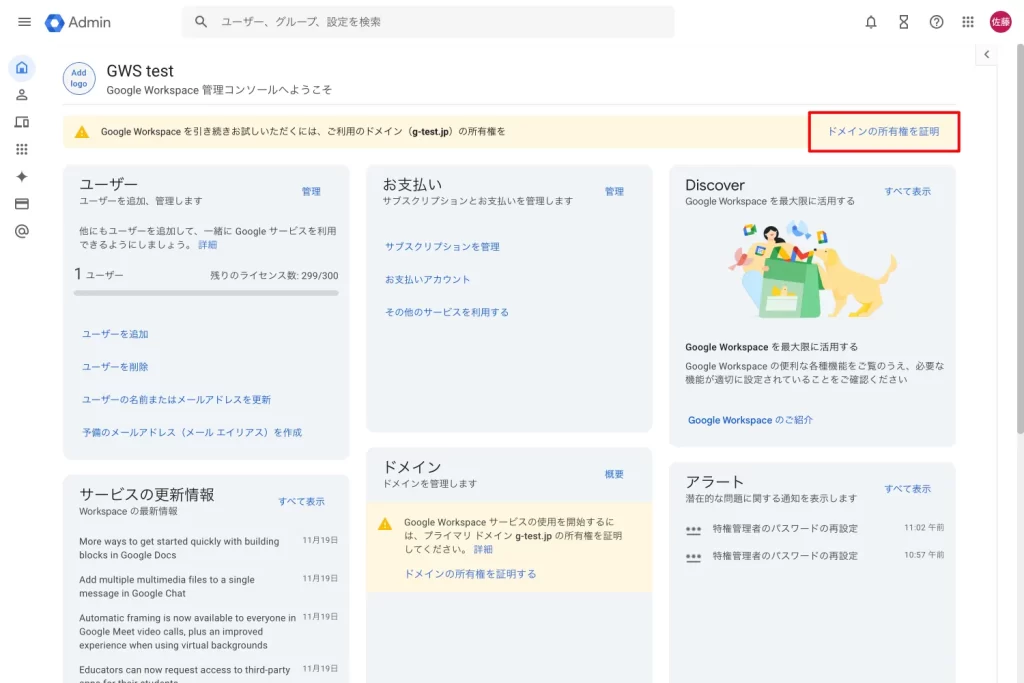
申し込み完了画面、またはメールの案内に従ってGoogle Workspaceの管理コンソールにログインします。
【手順2】ドメインの保護(所有権の証明)を開始
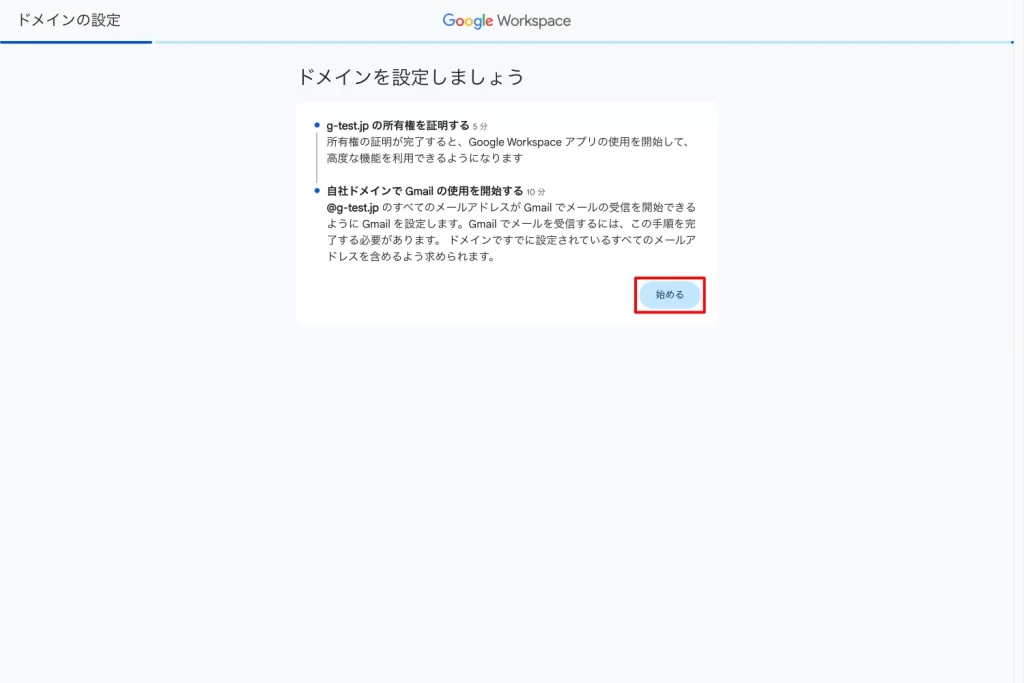
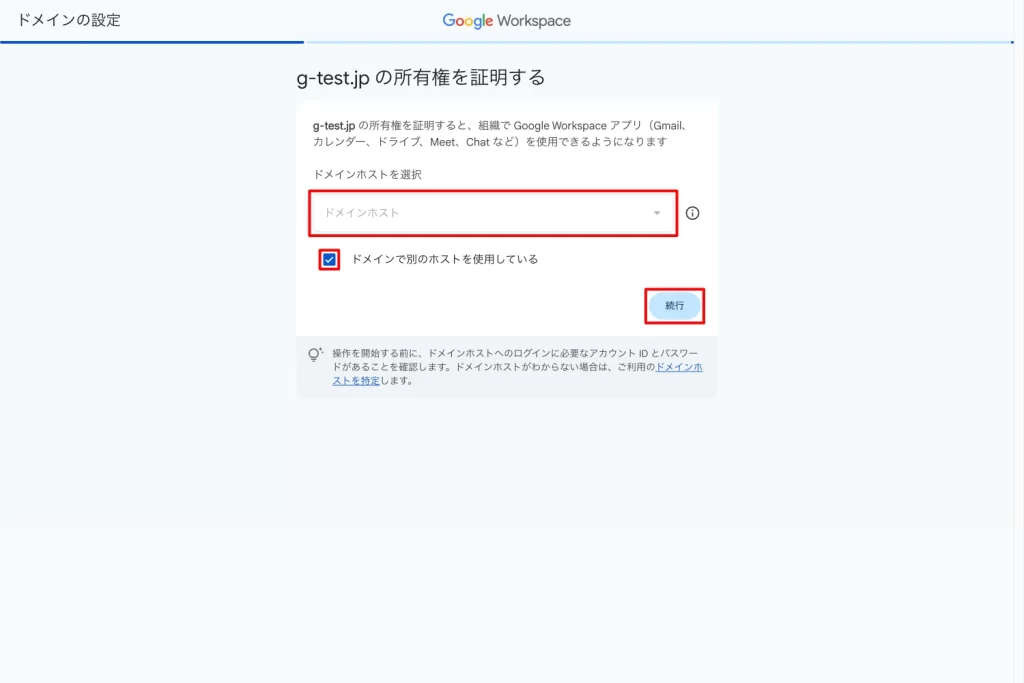
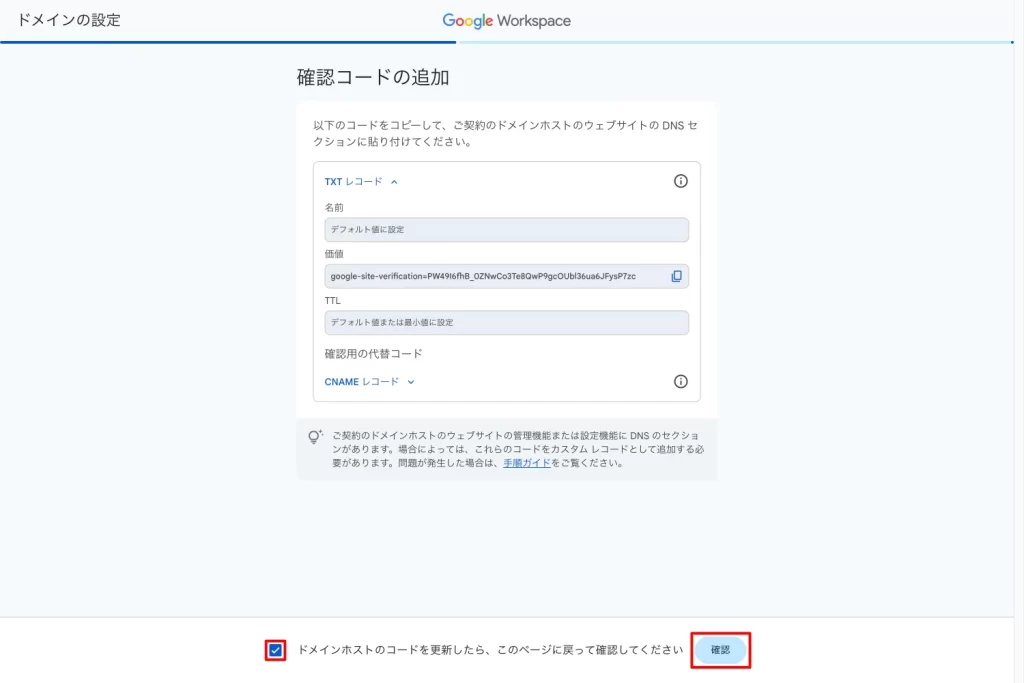
管理コンソールに「ドメインを保護」といった趣旨のメッセージが表示されるので、指示に従って進みます。「TXTレコード」をコピーする画面が表示されるので、表示されたコード(google-site-verification=...といった文字列)をコピーしてください。
【手順3】XServerドメインの管理パネルにログイン
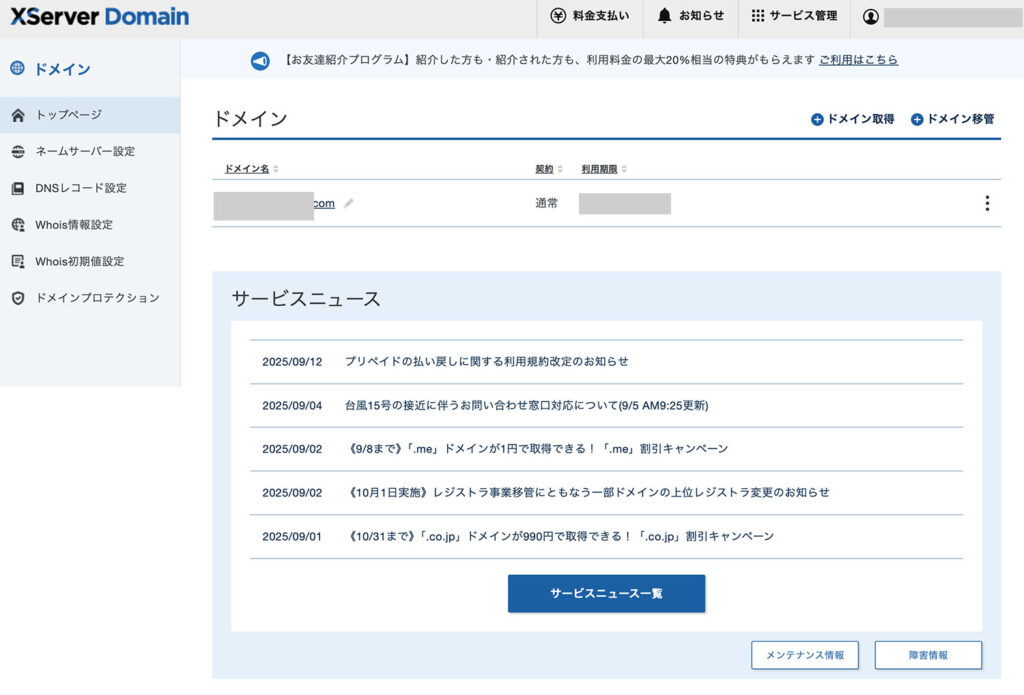
XServerドメインの管理パネルにログインし、「DNSレコード設定」メニューを選択します。
【手順4】TXTレコードを追加
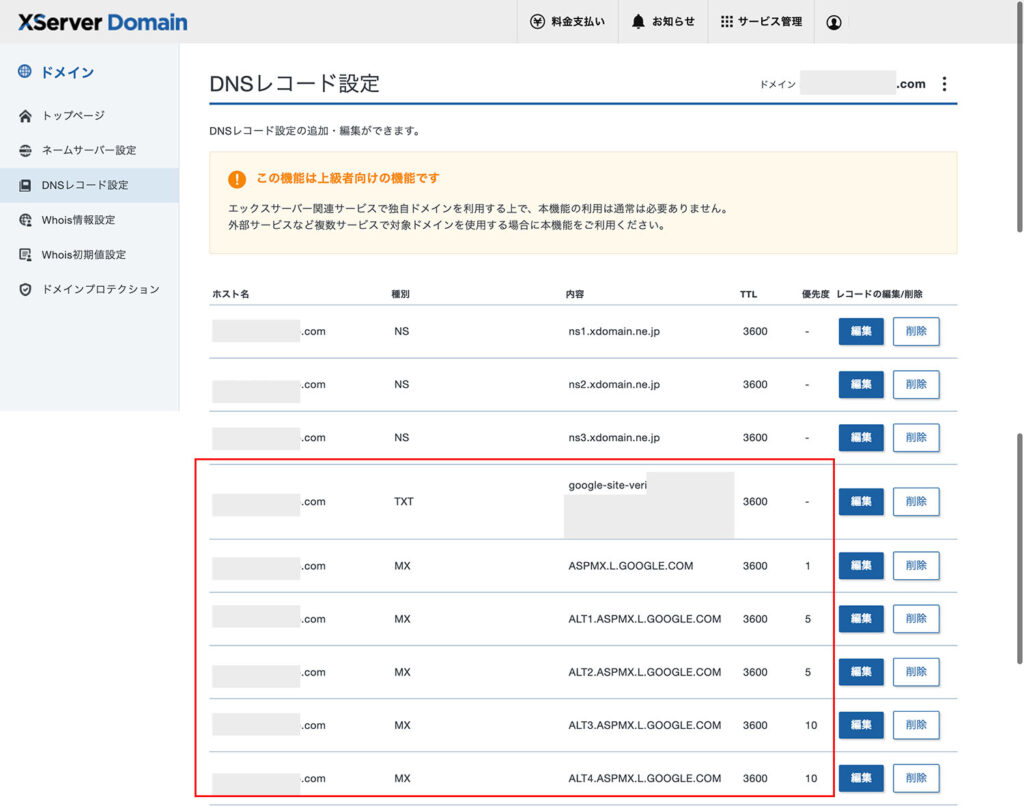
「DNSレコード設定」をクリックし、以下の情報を入力します。上記の入力内容も確認の上、赤枠のDNS追加設定を複数行います。(種別)のTXTの入力は下記の内容で入力。MXは、上記の通り入力を行います。
- ホスト名: (空欄のまま、もしくは
@を入力) - 種別:
TXTを選択 - 内容: 手順2でコピーしたGoogleの認証コードを貼り付けます。
- 優先度: (入力不要です)
設定を保存します。この設定がインターネット全体に反映されるまで、数分から数時間かかる場合があります。不明な点があれば、Google公式サイトでの確認も行えますのでご活用ください。
【手順5】Google Workspace側で確認
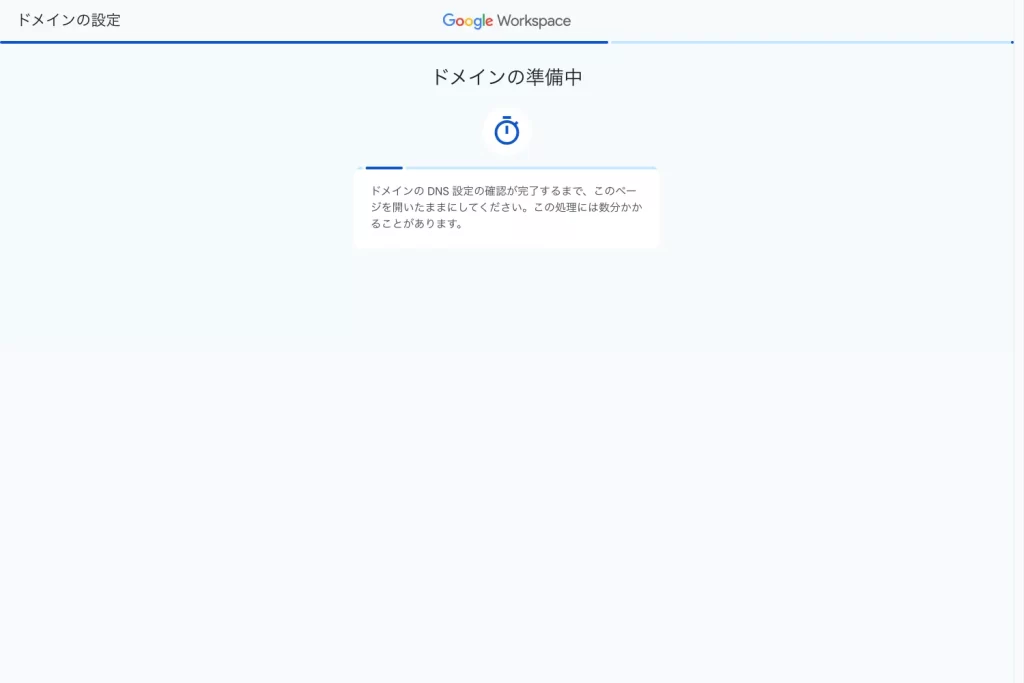
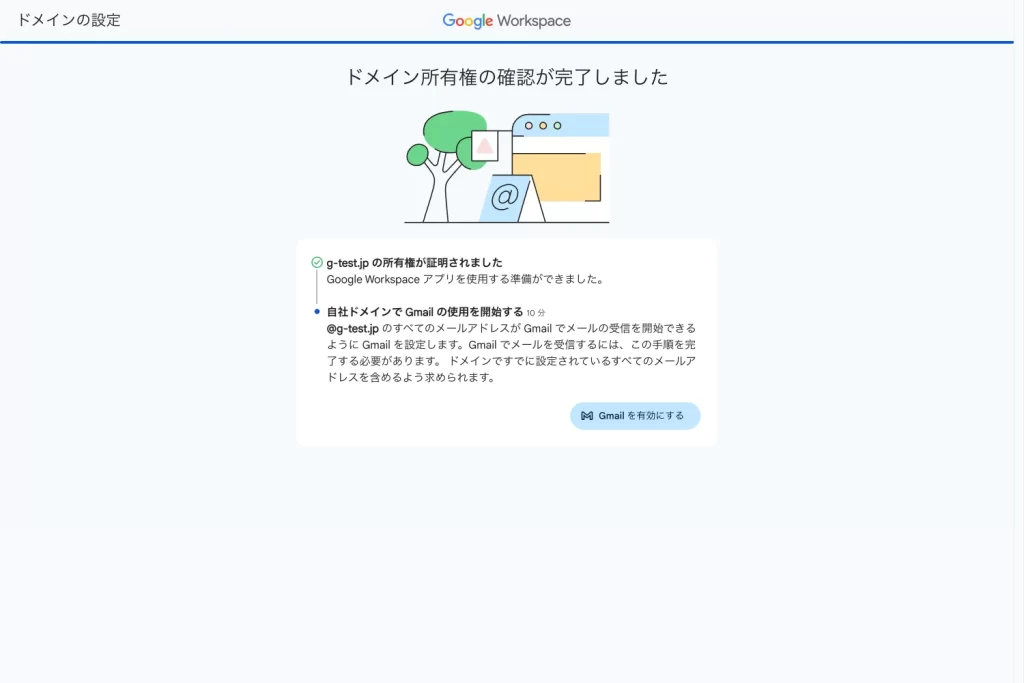
XServerドメインでの設定が終わったら、Google Workspaceの管理コンソールの画面に戻り、「保護(または確認)」ボタンをクリックします。DNS設定が正しく反映されていれば、所有権の証明が完了し、独自ドメインでのメール送受信などが可能になります。
独自ドメインのメールアドレスがもたらす
信頼性とメリットとは?
「@gmail.com」のようなフリーメールではなく、「@クリニック名.com」という独自のメールアドレスを持つことには、計り知れないメリットがあります。
まず第一に、社会的信頼性の向上です。患者さんや連携先の医療機関、製薬会社などとのやり取りにおいて、独自ドメインのメールアドレスは、その組織が実在し、しっかりと運営されていることの証明になります。
第二に、セキュリティの強化と情報管理の徹底です。スタッフ全員が同じドメインのメールアドレスを持つことで、管理者が一括してセキュリティポリシーを適用できます。退職者のアカウントを即座に停止することも可能で、情報漏洩のリスクを大幅に低減できます。
最後に、ブランディング効果です。メールアドレスは、クリニックの看板の一部です。日々のコミュニケーションの中で自然とクリニック名を覚えてもらうきっかけになり、長期的なブランディングに繋がります。
まとめ
今回は、医療DXの第一歩として、XServerドメインで独自ドメインを取得し、Google WorkspaceのBusiness Standardプランを導入する具体的な手順を説明しました。この仕組みを導入することで、院内のコミュニケーションはより安全かつ円滑になり、スタッフは煩雑な事務作業から解放され、本来の医療業務に一層集中できるようになります。
最初は少し難しく感じるかもしれませんが、一度設定してしまえば、その後の業務効率は劇的に改善されます。セキュリティと信頼性を確保し、患者さんからも選ばれるクリニックであり続けるために、ぜひこの機会に独自ドメインでのGoogle Workspace導入をご検討ください。
よくあるご質問
- Qパソコンに詳しくないのですが、設定は難しいですか?
- A
本記事で解説した手順通りに進めれば、専門的な知識がない方でも設定が可能です。特に、ドメイン所有権の証明(TXTレコードの設定)が1番の山場ですが、XServerドメインの管理画面は直感的に作られているため、落ち着いて作業すれば問題ありません。もし不明な点があれば、GoogleやXServerドメインのサポートに問い合わせることも可能です。
- Q導入にかかる費用はどれくらいですか?
- A
費用は、ドメイン取得費用とGoogle Workspaceの月額(または年額)利用料の2つです。ドメイン費用は種類によりますが、年間1,500円~3,000円程度が一般的です。Google WorkspaceのBusiness Standardプランは、1ユーザーあたり月額1,600円(2025年9月時点)です。最新の料金は公式サイトでご確認ください。
- Q現在、個人用のGmailで患者とやり取りしていますが、移行は可能ですか?
- A
はい、移行可能です。Google Workspaceには、既存のメールサーバーから過去のメールデータを移行するためのツールが用意されています。これにより、過去の重要なやり取りを失うことなく、新しい独自ドメインのメール環境へスムーズに移行できます。
- Qセキュリティは本当に安全なのでしょうか?
- A
はい。Google Workspaceは、世界中の大企業や政府機関でも利用されている、極めて高いセキュリティレベルを誇るサービスです。データは暗号化され、不正アクセス検知システムや2段階認証プロセスなど、多層的な防御策が講じられています。医療情報を扱う上で、フリーメールとは比較にならない安心感があります。
- Qメール以外の機能もすぐに使えますか?
- A
はい、使えます。Google Workspaceは統合型サービスのため、設定が完了すれば、セキュアなビデオ会議(Google Meet)、スタッフ間のチャット(Google Chat)、ファイルの共同編集・管理(Google Drive, Docs, Sheets)など、全ての機能をすぐに利用開始できます。院内の情報共有基盤として、すぐに活用いただくことが可能です。
動画での紹介
今回は、「【完全解説】2025年Google Workspaceの基本から活用まで!世界一わかりやすく解説します。」をご紹介します。最新のGoogle Workspaceを活用してどのような業務の効率化が行えるのかを画面と共に分かりやすく紹介してます。是非とも病院・クリニックで応用可能な利用方法をご確認ください。

